Translate

Membres

samedi 10 septembre 2016

TAGS AND SCRAKITS PTU 90

TAGS AND SCRAKITS PTU 90


CT TAGS FOR DBV AND KCreation
With the beautiful kit “MY EGYPTIAN PRINCESS” by DBV
Tagger-Sized PTU/PU Only scrap kit
This beautiful Egyptian themed kit has
91 Elements, 10 Frames & 16 Papers (Sized 800x800)
• ♥Enjoy, Have Fun & Create ♥
you can buy it :
PFD :
http://picsfordesign.com/en/catalogue/id_118808_my_egyptian_princess.pix
SMILEY CREATIONS SHOP
http://smileycreations.co.uk/index.php?route=product/product&product_id=4531
For illustrate my tags, I used the art work by Zlata’M and OrkusArt in PFD
CT BLOG : http://dbvandkcreationscreativeteam.blogspot.fr/2016/09/my-egyptian-princess-by-dbv.html


CT TAGS FOR GINNIBUG DESIGNZ
With her beautiful kit PTU “SCARECROW”
COLLAB for HANIA’S DESIGN
http://haniadesign.com/store/index.php?main_page=product_info&cPath=540&products_id=11646
I illustrate my tags with TUBES by Eugene Rzhveskii and Alehandra Vanhek


CT TAGS FOR GINNIBUG DESIGNZ
With her beautiful kit PTU “HOLLOWS BREWING”
Witches, Spells, Halloween ... Pumpkins and more.
Great Halloween kit
with lots of elements and papers to play with for all your tagging needs.
You can find the kit here :
http://haniadesign.com/store/index.php?main_page=product_info&cPath=50_164&products_id=11739
Or here
http://picsfordesign.com/en/catalogue/id_139962_hollows_brewing.pix
I illustrate my tags with TUBES by Oliver and Lori Kajenna


• • CT TAGS FOR DBV AND KCreation
With the beautiful kit “GIRL STUFF” by KCREATIONS
this kit is fun to work with… It contains 72 elements, and 10 papers in fabulous shades of teals, blue and white for all your girly themed tag needs.
♥Enjoy, Have Fun & Create ♥
you can buy it :in these stores :
http://berryapplicious.com/store/index.php?main_page=product_info&cPath=1_446_486&products_id=15296
http://smileycreations.co.uk/index.php?route=product/product&product_id=5766
For illustrate my tags, I used the art work by Alec Rud, Misticheskaya and Zlata’m in PFD
CT BLOG : http://dbvandkcreationscreativeteam.blogspot.fr/2016/09/girl-stuff-by-kcreations.html


CT FOR LOW BUDGET SCRAPPING
With a beautiful kit “BEAUTIFUL AUTUMN” by DENISE CREATIONZ
You can purchase here
http://lowbudgetscrapping.com/shop/index.php?main_page=product_info&cPath=1_265&products_id=7956
This kit contains
6 papers
60 elements
All papers are 900/900
Elements are in PNG
I illustrate one of my tags with a the artwork by Stan Dudin, Vadis and Laguna in PFD"
CT BLOG : http://ctforlowbudgetscrapping.blogspot.fr/2016/09/beautiful-autumn-by-denise-creationz.html


• CT TAGS FOR DBV AND KCreation
With the beautiful kit “MY GRUNGY URBAN LOVE” by DBV
Tagger-Sized PTU/PU Scrap kit
• This is an extra large kit with
• 213 ELements, 15 Frames & 32 Papers
• Kit is a mixture of Urban, grunge & some bling.. something for everyone
♥Enjoy, Have Fun & Create ♥
you can buy it :
PFD :
http://picsfordesign.com/en/catalogue/id_118809_grungy_urban_love.pix
SMILEY CREATIONS SHOP
http://smileycreations.co.uk/index.php?route=product/product&product_id=4635
For illustrate my tags, I used the art work by Alehandra Vanhek in PFD
CT BLOG : http://dbvandkcreationscreativeteam.blogspot.fr/2016/09/grungy-urban-love-by-dbv.html


CT TAGS FOR ERICA
With the beautiful poser “Sadie Mave 04”
This great tube comes in 5 poses. it gives you many chance to great some lovely tags
You can find them in PFD
http://picsfordesign.com/en/catalogue/id_139278_sadie_mave_04.pix
ERICA SENSIBILITY
http://ericawilmasensibility.com/home/177-ew-sadie-mave-04.html?search_query=Sadie+Mave+04&results=5
LOW BUDGET SCRAPPING
http://lowbudgetscrapping.com/shop/index.php?main_page=product_info&cPath=1_3&products_id=8658
My blog : http://pspenfolie.blogspot.fr/
Or http://bouledeneigect.blogspot.fr/p/erica.html
my pinterest : https://fr.pinterest.com/bouledeneige745/ct-erica/


CT FOR LOW BUDGET SCRAPPING
With a beautiful kit “YOUR STEAMED” by DAELMANS DESIGNS
You can purchase here
http://lowbudgetscrapping.com/shop/index.php?main_page=product_info&cPath=1_328&products_id=8934
This kit contains
12 papers
100 elements
10 frames and 2 bonus tubes
I illustrate my tags with a the artwork by Erica and Fedor"
CT BLOG ; http://ctforlowbudgetscrapping.blogspot.fr/2016/09/ypur-steamed-by-daelmans-designs.html


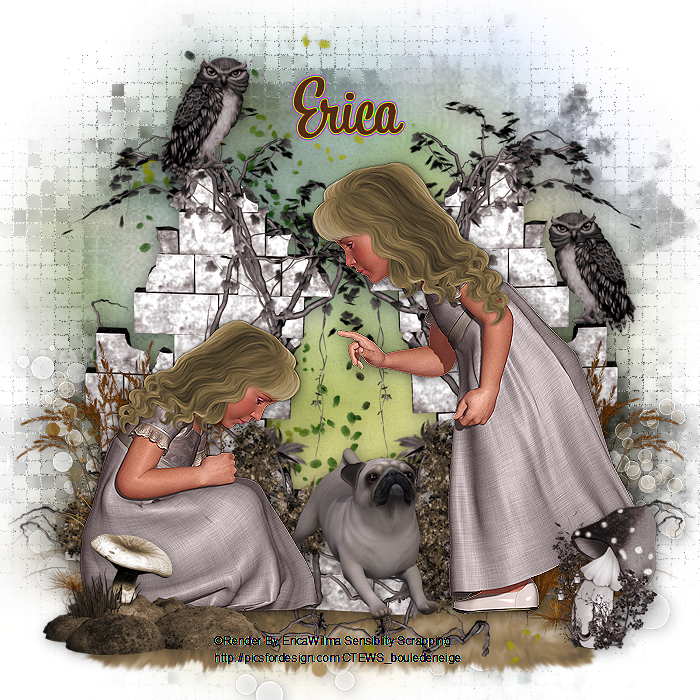
CT TAGS FOR ERICA
With the beautiful poser “Liddy and Mr Puggles”
This great tube comes in 5 poses and 2 dog tubes. it gives you many chance to great some lovely tags
You can find them in PFD
http://picsfordesign.com/en/catalogue/id_140179_liddy_and_mr_puggles.pix
ERICA SENSIBILITY
http://ericawilmasensibility.com/home/207-ew-k4-liddy-and-mr-puggles.html
LOW BUDGET SCRAPPING
http://lowbudgetscrapping.com/shop/index.php?main_page=product_info&cPath=1_3&products_id=8931


CT TAGS FOR LOW BUDGET SRAPPING AND DENISE CREATIONZ
With her beautiful kit “Rusty Steampunk” and her poser “Lady Steampunk”
Youu can find the kit and the poser
This kit contains:
- 6 papers
- 60 items
All papers are 900 x 900.
Elements are in Png
The poser is A set of 3 full posers
LOW BUDGET SCRAPPING
The kit
http://lowbudgetscrapping.com/shop/index.php?main_page=product_info&cPath=1_265&products_id=8944
the poser
http://lowbudgetscrapping.com/shop/index.php?main_page=product_info&cPath=1_265&products_id=8943
SENSIBILITY SCRAPPING
The kit
http://sensibilityscrapping.com/index.php?main_page=product_info&cPath=1_3&products_id=14834
the poser
http://sensibilityscrapping.com/index.php?main_page=product_info&cPath=1_3&products_id=14833
RENDER ART WORLD
The kit
http://renderartworld.com/shop/index.php?main_page=product_info&cPath=1_193&products_id=11195
The poser
http://renderartworld.com/shop/index.php?main_page=product_info&cPath=1_193&products_id=11194
My blog http://bouledeneigect.blogspot.fr/p/low-budget-scrapping.ht…
My pinterest https://fr.pinterest.com/bouledene…/ct-low-budget-scrapping/
CT BLOG http://ctforlowbudgetscrapping.blogspot.fr/2016/09/ct-tags-for-low-budget-srapping-and.html


mardi 6 septembre 2016

TAGS AND SCRAPKITS PTU 89

TAGS AND SCRAPKITS PTU 89


•• CT TAGS FOR DBV AND KCreation
With the beautiful kit “HAPPY HAUNTING” by DVB
Here I have for you a spooky little Halloween (All Hallow's Eve) kit for you to play with until your hearts content.
•Kit is tagger-sized with 74 Elements & 20 Papers (just so many awesome backgrounds, I couldnt choose any less)
•♥Enjoy, Have Fun & Create♥
you can buy it :
PFD :
http://picsfordesign.com/en/catalogue/id_139790_happy_haunting.pix
SMILEY CREATIONS SHOP
http://smileycreations.co.uk/index.php?route=product/product&product_id=5255
For illustrate my tags, I used the art work by Vadis, StellaFelice and Avroaart in PFD S
CT BLOG : http://dbvandkcreationscreativeteam.blogspot.fr/2016/09/happy-haunting-by-dbv.html


CT TAGS FOR LOW BUDGET SCRAPPING AND DAELMANS DESIGNS
With her beautiful kit “HAPPY HALLOWEEN”
Halloween scrap kit, tagger size with 2 bonus tubes
85 elements, 12 papers and 7 frames
You can find it here :
http://lowbudgetscrapping.com/shop/index.php?main_page=product_info&cPath=1_328&products_id=8866
CT BLOG ; http://ctforlowbudgetscrapping.blogspot.fr/2016/09/ct-tags-for-low-budget-scrapping-and_72.html


• • CT TAGS FOR DBV AND KCreation
With the beautiful kit “SIMPLE PLEASURES” by KCREATIONS
This kit is loaded with plenty of simple pleasures of being a lady elements.
♥Enjoy, Have Fun & Create ♥
you can buy it :in these stores :
http://berryapplicious.com/store/index.php?main_page=product_info&cPath=1_446_486&products_id=16540
http://smileycreations.co.uk/index.php?route=product/product&product_id=6703
http://inspirationsofscrapsfriends.com/shop/index.php?main_page=product_info&cPath=1_359&products_id=36111
For illustrate my tags, I used the art work by Acroraart, Stan Dudin and Taîs in PFD
CT BLOG : http://dbvandkcreationscreativeteam.blogspot.fr/2016/09/simple-pleasures-by-kcreations.html


CT TAGS FOR ERICA
With the beautiful poser “SAMIRA 01”
This great tube comes in 5 poses. it gives you many chance to great some lovely tags
You can find them in PFD
http://picsfordesign.com/en/catalogue/id_138784_amira_01.pix
ERICA SENSIBILITY
http://ericawilmasensibility.com/home/166-ew-kiki-amira-01.html
LOW BUDGET SCRAPPING
http://lowbudgetscrapping.com/shop/index.php?main_page=product_info&cPath=1_3&products_id=8470
CT BLOG : http://ctforlowbudgetscrapping.blogspot.fr/2016/09/ct-tags-low-budget-scrapping-and-erica.html


CT FOR LOW BUDGET SCRAPPING
With a beautiful kit “TICKET TO LOVE” by DENISE CREATIONZ
You can purchase here
http://lowbudgetscrapping.com/shop/index.php?main_page=product_info&cPath=1_265&products_id=8168
This kit contains
6 papers
60 elements
All papers are 900/900
Elements are in PNG
I illustrate one of my tags with a the artwork by Misticheskaya, Lori Kajenna and Laguna in PFD"
CT BLOG http://ctforlowbudgetscrapping.blogspot.fr/2016/09/ticket-to-love-by-denise-creationz.html


CT TAGS FOR TADD
With her new kit “MAGIC AUTUMN”
This kit contains 90 élements,5 frames , 15 papers
You can find it on these stores
PicsforDesign
http://picsfordesign.com/en/catalogue/id_140087_magic_autumn.pix
Sensibility scrapping
http://sensibilityscrapping.com/index.php?main_page=product_info&cPath=1_288&products_id=14740
DigiGraphicDesign
http://digigraphicdesigns.com/index.php?main_page=product_info&cPath=1_268&products_id=7923
I Iillustrate my tags with tubes by Misticheskaya and Fedor

vendredi 27 mars 2015

TUTO PERSO EASTER PAIGE PTU

TUTO PERSO EASTER PAIGE PTU


Ce tutoriel a été écrit par moi-même le 27 mars 2015
Toute ressemblance avec un autre tutoriel ne serait que pure coïncidence

CT Tag et Tut pour MMeliCréa Designz
Avec son KIT PTU « EASTER PAIGE» que vous pouvez acheter :

http://inzpiredcreationz.com/store/index.php?main_page=product_info&cPath=3_134_242&products_id=1482

le tube “Paige “ est de l’artiste Alehandra Vanhek

http://inzpiredcreationz.com/store/index.php?main_page=product_info&cPath=2_92&products_id=515

le masque « oriental mask « est de ROCKED BY RACHEL

http://rockedbyrachel.wordpress.com/2014/06/06/exclusive-masks/

Ce tutoriel a été conçu avec Paint Shop Pro 16

C’est parti !!

01_ouvrir une nouvelle image 800/600 blanche
Réglages – ajouter du bruit : 20 –gaussien – monochrome coché
Réglages netteté – davantage de netteté
Effet bouton : 5 – 5 – 70 – plein – couleur 905 E 57
Sélection – sélectionner tout
Sélection – modifier – contracter de 8
Effet bouton : 3 – 3 – 70 – plein – couleur E 14895
Sélection – modifier – contracter de 8
Effet bouton : 3 – 3 – 70 – plein – couleur 2BF3BB
NE PAS DESELECTIONNER

02_calques – nouveau calque
ouvrir, copier puis coller dans la sélection MMD-paper3
sélection – désélectionner tout
ouvrir le masque oriental sur le plan de travail
Calques – nouveau calque de masque – à partir d’une image – sélectionner le masque – luminance d’origine coché – inverser non coché – OK
Calques – fusionner le groupe
Réglages netteté – netteté

03_ ouvrir, copier puis coller comme nouveau calque MMD-élément 04
Image – redimensionner 60%
Ombre portée : 2 – 2 – 40 – 2 noire
Réglages netteté – netteté
Placer dans le coin bas gauche
Calques – dupliquer
Image – miroir
Image - retourner

04_ ouvrir, copier puis coller comme nouveau calque MMD-élément 05
Image – redimensionner 60%
Placer à droite comme sur le modèle
Ombre portée : 2 – 2 – 40 – 2 noire
Réglages netteté – netteté
Calques – dupliquer
Image - miroir

05_ ouvrir, copier puis coller comme nouveau calque MMD-élément 06
Image – redimensionner 60%
Ombre portée : 2 – 2 – 40 – 2 noire
Réglages netteté – netteté
Placer dans le coin haut gauche
Calques – dupliquer
Image – miroir
Placer dans le coin bas droit comme sur le modèle

06_ ouvrir, copier puis coller comme nouveau calque MMD-élément 08
Ombre portée : 2 – 2 – 40 – 2 noire
Réglages netteté – netteté
Placer en haut comme sur le modèle

07_ ouvrir, copier puis coller comme nouveau calque MMD-élément 10
Ombre portée : 2 – 2 – 40 – 2 noire
Réglages netteté – netteté
Placer en bas comme sur le modèle

08_ ouvrir, copier puis coller comme nouveau calque MMD-frame 03
Image – redimensionner 60%
Ombre portée : 2 – 2 – 40 – 2 noire
Réglages netteté – netteté
Placer sur la gauche comme sur le modèle
Calques – dupliquer
Image – miroir
Calques – fusionner le calque de dessous
Renommer ce calque CADRE

09_ avec l’outil baguette magique, sélectionner l’intérieur des cadres
Ne pas oublier la partie du milieu
Sélection – modifier – agrandir de 5
Calques – nouveau calque
Ouvrir, copier puis coller dans la sélection MMD_paper01
Agencer vers le bas (sous le cadre)
Renommer ce calque FOND CADRE
NE PAS DESELECTIONNER

10_ouvrir votre tube personnage sur votre plan de travail
Avec l’outil sélection rectangle, sélectionner le visage
Edition – copier puis coller sur votre créa
Redimensionner si nécessaire (perso, j’ai redimensionner 70%)
Bien positionner dans le patit cadre de gauche
Sélection – inverser
Touche supprime
Sélection – désélectionner tout
Calques – dupliquer
Image – miroir
Calques – fusionner le calque de dessous
Mode – luminance héritée
Calques – dupliquer
Mode – recouvrement
Réglages netteté – netteté

Revenir calque haut de pile

11_ouvrir, copier puis coller comme nouveau calque le tube personnage
Bien positionner au milieu comme sur le modèle
Image – redimensionner 40%
Ombre portée : 2 – 2 – 40 – 20 noire
Réglages netteté – netteté
Calques – dupliquer
Mode – lumière douce
Calques – fusionner le calque de dessous
Renommer ce calque pERSONNAGE

12_ ouvrir, copier puis coller comme nouveau calque MMD-élément 56
Image – redimensionner 85%
Ombre portée : 2 – 2 – 40 – 2 noire
Réglages netteté – netteté
Placer en bas du personnage central comme sur le modèle
Puis vous positionner sur le calque du personnage et avec l’outil gomme, effacer la partie du personnage passant sous l’élément (voir modèle)

Revenir calque haut de pile

13_ ouvrir, copier puis coller comme nouveau calque MMD-élément 59
Image – redimensionner 40%
Ombre portée : 2 – 2 – 40 – 2 noire
Réglages netteté – netteté
Placer en bas coin droit comme sur le modèle

14_ouvrir, copier puis coller comme nouveau calque MMD-élément 51
Image – redimensionner 20%
Ombre portée : 2 – 2 – 40 – 2 noire
Réglages netteté – netteté
Placer en bas coin droit comme sur le modèle

15_ ouvrir, copier puis coller comme nouveau calque MMD-élément 96
Image – redimensionner 35%
Ombre portée : 2 – 2 – 40 – 2 noire
Réglages netteté – netteté
Placer en bas coin gauche comme sur le modèle

16_ ouvrir, copier puis coller comme nouveau calque MMD-élément 113
Image – redimensionner 30%
Ombre portée : 2 – 2 – 40 – 2 noire
Réglages netteté – netteté
Placer en bas coin gauche comme sur le modèle

17_ ouvrir, copier puis coller comme nouveau calque MMD-élément 114
Image – redimensionner 20%
Ombre portée : 2 – 2 – 40 – 2 noire
Réglages netteté – netteté
Image - miroir
Placer en bas coin gauche comme sur le modèle

18_ ouvrir, copier puis coller comme nouveau calque MMD-élément 115
Image – redimensionner 20%
Ombre portée : 2 – 2 – 40 – 2 noire
Réglages netteté – netteté
Placer en bas coin droit comme sur le modèle

19_ ouvrir, copier puis coller comme nouveau calque MMD-élément 94
Image – redimensionner 20%
Ombre portée : 2 – 2 – 40 – 2 noire
Réglages netteté – netteté
Placer légérement sur la droite comme sur le modèle

20_ ouvrir, copier puis coller comme nouveau calque MMD-élément 100
Image – redimensionner 10%
Ombre portée : 2 – 2 – 40 – 2 noire
Réglages netteté – netteté
Placer sur la droite comme sur le modèle

21_ ouvrir, copier puis coller comme nouveau calque MMD-élément 75
Image – redimensionner 10%
Image – rotation libre 90 gauche (tout les calques non coché)
Ombre portée : 2 – 2 – 40 – 2 noire
Réglages netteté – netteté
Placer en bas comme sur le modèle

22_ ouvrir, copier puis coller comme nouveau calque MMD-élément 73
Image – redimensionner 10%
Image – rotation libre 90 gauche (tout les calques non coché)
Ombre portée : 2 – 2 – 40 – 2 noire
Réglages netteté – netteté
Placer en bas comme sur le modèle

23_ ouvrir, copier puis coller comme nouveau calque MMD-élément 67
Image – redimensionner 60%
Ombre portée : 2 – 2 – 40 – 2 noire
Réglages netteté – netteté
Placer sur la gauche comme sur le modèle puis agencer ce calque juste AU DESSUS du calque CADRE

Revenir calque haut de pile

24_ ouvrir, copier puis coller comme nouveau calque MMD-élément 16
Image – redimensionner 60%
Ombre portée : 2 – 2 – 40 – 2 noire
Réglages netteté – netteté
Placer sur la droite comme sur le modèle puis agencer ce calque sous le calque FOND CADRE

Revenir calque haut de pile

25_ ouvrir, copier puis coller comme nouveau calque MMD-élément 07
Image – redimensionner 60%
Ombre portée : 2 – 2 – 40 – 2 noire
Réglages netteté – netteté
Placer en haut à droite comme sur le modèle
Calques – dupliquer
Image – miroir
Placer comme sur le modèle
Calques – fusionner le calque de dessous
Puis agencer ce calque sous le calque FOND CADRE

Revenir calque haut de pile

26_ ouvrir, copier puis coller comme nouveau calque MMD-élément 120
Image – redimensionner 60%
Ombre portée : 2 – 2 – 40 – 2 noire
Réglages netteté – netteté
Placer en haut sur la gauche du cadre comme sur le modèle
Calques – dupliquer
Image – miroir
Calques – fusionner le calque de dessous puia agencer sous le calque PERSONNAGE
Image – redimensionner 85%
Réglages netteté – davantage de netteté

Revenir calque haut de pile

27_ ouvrir, copier puis coller comme nouveau calque MMD-élément 122
Image – redimensionner 60%
Réglages netteté – netteté
Placer comme sur le modèle

28_vérifier que tout est bien en place
Apposer le copyright et votre licence si nécessaire
signer
Calques – fusionner – tout aplatir
Réglages netteté – netteté
Fichier – exporter – fichier JPEG optimisé

Et voilà c’est fini§ !!!

Un grand merci de l’avoir fait

N’hésitez pas à m’envoyer vos versions que j’afficherais avec plaisir à la suite de ce tuto et laissez-moi une petite trace de votre passage sur mon blog dans mon livre d’or, d’avance merci.

Bouledeneige7457@hotmail.com


dimanche 1 février 2015

TUTO PERSO GOTHIC LOVE WEDDING

TUTO PERSO GOTHIC LOVE WEDDING


Ce tutoriel a été écrit par moi-même le 01 février 2015
Toute ressemblance avec un autre tutoriel ne serait que pure coïncidence

CT Tag et Tut pour MMeliCréa Designz

Avec son kit PTU – Gothic love wedding-
Gothic Love Wedding ! Imagine your weeding as creepy in valentine day ! This kit contains : 196 elements, 10 frames et 10 papers ! It's a tagger...

Vous pouvez l’acheter ici :
http://www.mysticalscraps.com/index.php?main_page=product_info&cPath=7_227&products_id=11358

Tube « Valentine 6 » Eugene RZHEVSKII
http://picsfordesign.com/en/catalogue/id_115899_valentine6.pix

le masque

http://milliespspmadness.blogspot.fr/search/label/Masks
(masque 103

Ce tutoriel a été conçu avec Paint Shop Pro 13

C’est parti!!

01_ouvrir une nouvelle image 600/600 transparente
Sélection – sélectionner tout
Ouvrir, copier puis coller dans la sélection MMD-paper5
Sélection – désélectionner tout

02_ ouvrir le masque fourni sur votre plan de travail
Calques – nouveau calque de masque – à partir d’une image – luminance d’origine cochée et inverser non coché - OK
Calques – fusionner le groupe
Image – redimensionner 120%
Calques – dupliquer
Image – rotation libre 90 gauche (tous les calques non coché)
Calques – fusionner le calque de dessous
opacité 60
réglages netteté – netteté

03_ ouvrir, copier puis coller comme nouveau calque MMD-Element08
Image – redimensionner 60%
Ombre portée : 2 – 2 – 40 – 2 noire
Réglages netteté – netteté
Placer en haut dans le coin droit
Calques – dupliquer
Image – miroir
Calques – fusionner le calque de dessous
Calques – dupliquer
Image - renverser

04_ ouvrir, copier puis coller comme nouveau calque MMD-Element05
Image – redimensionner 60%
Ombre portée : 2 – 2 – 40 – 2 noire
Réglages netteté – netteté
Placer en haut dans le coin droit
Calques – dupliquer
Image – miroir
Calques – fusionner le calque de dessous
Calques – dupliquer
Image – renverser
Calques – fusionner le calque de dessous
Image – redimensionner 85%

05_ ouvrir, copier puis coller comme nouveau calque MMD-Frame 10
Image – redimensionner 85%
Ombre portée : 2 – 2 – 40 – 2 noire
Réglages netteté – netteté

06_ ouvrir, copier puis coller comme nouveau calque MMD-Frame 02
Image – redimensionner 70%
Ombre portée : 2 – 2 – 40 – 2 noire
Réglages netteté – netteté
Image – rotation libre 15% - gauche (tous les calques non coché)

07_ avec l’outil baguette magique, sélectionner l’intérieur du cadre
Sélection – modifier – agrandir de 10
Calques – nouveau calque
Ouvrir, copier puis coller dans la sélection MMD_paper07
Agencer vers le bas (sous le cadre)
Sélection – désélectionner tout

Revenir calque haut de pile

08_ ouvrir, copier puis coller comme nouveau calque MMD-Element41
Image – redimensionner 45%
Ombre portée : 2 – 2 – 40 – 2 noire
Réglages netteté – netteté
Placer en bas sur la gauche comme sur le modèle

09_ouvrir, copier puis coller comme nouveau calque MMD-Element131
Image – redimensionner 40%
Ombre portée : 2 – 2 – 40 – 2 noire
Réglages netteté – netteté
Placer en bas sur la droite comme sur le modèle

10_ ouvrir, copier puis coller comme nouveau calque le tube personnage
Image - Redimensionner 55 puis 85%
Réglages netteté – netteté
Ombre portée : 2 – 2 – 40 – 20 noire
Agencer vers le bas ( sous élément 131)
Calques – dupliquer
Mode – lumière douce
Calques – fusionner le calque de dessous
Renommer ce calque PERSONNAGE

Revenir calque haut de pile

11_ ouvrir, copier puis coller comme nouveau calque MMD-Element148
Image – redimensionner 35%
Image – rotation libre 25% droite
Ombre portée : 2 – 2 – 40 – 2 noire
Réglages netteté – netteté
Placer dans la main du personnage comme sur le modèle
Agencer ce calque sous le calque personnage

Revenir calque haut de pile

12_ ouvrir, copier puis coller comme nouveau calque MMD-Element146
Image – redimensionner 40%
Ombre portée : 2 – 2 – 40 – 2 noire
Réglages netteté – netteté
Image – rotation libre 25% droite
Placer sur la droite comme sur le modèle

13_ ouvrir, copier puis coller comme nouveau calque MMD-Element150
Image – redimensionner 20%
Ombre portée : 2 – 2 – 40 – 2 noire
Réglages netteté – netteté
Placer sur la droite comme sur le modèle

14_ ouvrir, copier puis coller comme nouveau calque MMD-Element153
Image – redimensionner 15%
Ombre portée : 2 – 2 – 40 – 2 noire
Réglages netteté – netteté
Placer en bas au milieu comme sur le modèle

15_ ouvrir, copier puis coller comme nouveau calque MMD-Element157
Image – redimensionner 15%
Ombre portée : 2 – 2 – 40 – 2 noire
Réglages netteté – netteté
Placer en bas à gauche comme sur le modèle

16_ ouvrir, copier puis coller comme nouveau calque MMD-Element160
Image – redimensionner 35%
Ombre portée : 2 – 2 – 40 – 2 noire
Réglages netteté – netteté
Placer en haut du cadre à gauche comme sur le modèle puis agence ce calque sous le calque du personnage

Revenir calque haut de pile

17_ ouvrir, copier puis coller comme nouveau calque MMD-Element159
Image – redimensionner 20%
Ombre portée : 2 – 2 – 40 – 2 noire
Réglages netteté – netteté
Placer en haut sur la droite du cadre comme sur le modèle

18_ ouvrir, copier puis coller comme nouveau calque MMD-Element168
Image – redimensionner 30%
Ombre portée : 2 – 2 – 40 – 2 noire
Réglages netteté – netteté
Placer en bas à gauche comme sur le modèle

19_ ouvrir, copier puis coller comme nouveau calque MMD-Element175
Image – redimensionner 25%
Ombre portée : 2 – 2 – 40 – 2 noire
Réglages netteté – netteté
Placer sur la droite comme sur le modèle
Calques – dupliquer
Image – miroir
Placer comme sur le modèle

20_ ouvrir, copier puis coller comme nouveau calque MMD-Element179
Image – redimensionner 20%
Ombre portée : 2 – 2 – 40 – 2 noire
Réglages netteté – netteté
Placer en bas à droite comme sur le modèle

21_ ouvrir, copier puis coller comme nouveau calque MMD-Element14
Image – redimensionner 15%
Ombre portée : 2 – 2 – 40 – 2 noire
Réglages netteté – netteté
Placer en haut à gauche comme sur le modèle
Calques – dupliquer
Image – miroir
Placer comme sur le modèle

22_ ouvrir, copier puis coller comme nouveau calque MMD-Element100
Image – redimensionner 20%
Ombre portée : 2 – 2 – 40 – 2 noire
Réglages netteté – netteté
Placer en bas à droite comme sur le modèle

23_ ouvrir, copier puis coller comme nouveau calque MMD-Element178
Image – redimensionner 35%
Ombre portée : 2 – 2 – 40 – 2 noire
Réglages netteté – netteté
Placer sur les genoux du personnage comme sur le modèle
Puis agencer ce calque juste AU DESSUS du calque personnage

Revenir calque haut de pile

24_ ouvrir, copier puis coller comme nouveau calque MMD-Element181
Ombre portée : 2 – 2 – 40 – 2 noire
Réglages netteté – netteté
Placer comme sur le modèle puis agencer juste au dessous du calque personnage

Revenir calque haut de pile

25_ ouvrir, copier puis coller comme nouveau calque MMD-Element182
Image – redimensionner 35%
Ombre portée : 2 – 2 – 40 – 2 noire
Réglages netteté –davantage de netteté
Placer en bas sur la droite comme sur le modèle
Calques – dupliquer
Image – miroir
Placer comme sur le modèle

26_ vérifier que tout est bien en place
Apposer le copyright et votre licence si nécessaire
Signer
Calques – fusionner calques visibles
Réglages netteté - netteté
Fichier – enregistrer en PNG

Et voilà c’est fini
Un grand merci de l’avoir fait

N’hésitez pas à m’envoyer vos versions que j’afficherais avec plaisir à la suite de ce tuto et laissez-moi une petite trace de votre passage sur mon blog dans mon livre d’or, d’avance merci.

Bouledeneige7457@hotmail.com

mercredi 21 janvier 2015

TUTO PERSO WINTER MAGIC 2015

TUTO PERSO WINTER MAGIC 2015


Ce tutoriel a été écrit par moi-même le 21 janvier 2015
Toute ressemblance avec un autre tutoriel ne serait que pure coïncidence

CT Tag et Tut pour SOULDESIGNER
Avec son tube « SKATER GIRL »
Que vous pouvez acheter :
http://picsfordesign.com/en/catalogue/id_115473_skater_girl.pix

Pour illustrer ce joli tube, j’ai utilisé un kit en FTU « Winter Magic » que vous pouvez télécharger :
http://www.charlieonline.it/WinterMagicBlogTrain.php

Tubes complémentaires
http://www.mediafire.com/download/q500lr75vks5kqn/TUBES+COMPLEMENTAIRES.zip
Ces tubes ont été trouvés sur le net où sont de ma propre création

le masque « oriental mask « est de ROCKED BY RACHEL

http://rockedbyrachel.wordpress.com/2014/06/06/exclusive-masks/

Ce tutoriel a été conçu avec Paint Shop Pro 13
Aucun filtre extérieur utilisé

C’est parti !!

01_ouvrir une nouvelle image 800/600 blanche
Réglages – ajouter du bruit : 20 –gaussien – monochrome coché
Réglages netteté – davantage de netteté
Effet bouton : 5 – 5 – 70 – plein – couleur 496373
Sélection – sélectionner tout
Sélection – modifier – contracter de 8
Effet bouton : 3 – 3 – 70 – plein – couleur 496373
NE PAS DESELECTIONNER

02_calques – nouveau calque
ouvrir, copier puis coller dans la sélection papier 5
sélection – désélectionner tout
ouvrir le masque oriental sur le plan de travail
Calques – nouveau calque de masque – à partir d’une image – sélectionner le masque – luminance d’origine coché – inverser non coché – OK
Calques – fusionner le groupe
Réglages netteté – netteté
Mode – assombrir davantage
Calques – dupliquer
Image – miroir
Calques – fusionner le calque de dessous

03_ dans le dossier tubes complementaires, ouvrir NUAGES et coller comme un nouveau calque
Placer en haut comme sur le modèle

Dans le kit FTU

04_ ouvrir, copier puis coller comme nouveau calque flake 2
Image – redimensionner 40%
Ombre portée : 2 – 2 – 40 – 2 noire
Réglages netteté – netteté
Placer dans le coin haut droit
Calques – dupliquer
Image – miroir

05_ ouvrir, copier puis coller comme nouveau calque glitted
Ombre portée : 2 – 2 – 40 – 2 noire
Placer en bas à gauche comme sur le modèle
Réglages netteté – netteté
Calques – dupliquer
Image - miroir

06_ ouvrir, copier puis coller comme nouveau calque Frame
Ombre portée : 2 – 2 – 40 – 2 noire
Réglages netteté – netteté
Ne pas déplacer, il est à la bonne place

07_ avec l’outil baguette magique, sélectionner l’intérieur du cadre
Sélection – modifier – agrandir de 5
Calques – nouveau calque
Ouvrir, copier puis coller dans la sélection le papier 3
Agencer vers le bas (sous le cadre)
NE PAS DESELECTIONNER

08_ouvrir le tube personnage sur votre plan de travail
Edition – copier puis coller sur votre créa
Bien positionner dans le cadre comme sur le modèle
Sélection – inverser
Touche supprime
Sélection – désélectionner tout
Mode – luminance héritée
Calques – dupliquer
Mode – recouvrement
Réglages netteté – netteté
Calques – fusionner le calque de dessous
Mode - recouvrement

Revenir calque haut de pile

09_ouvrir, copier puis coller comme nouveau calque à nouveau le tube personnage
Image – miroir
Image – redimensionner 40% puis 80%
Bien positionner sur la gauche comme sur le modèle
Ombre portée : 2 – 2 – 40 – 20 noire
Réglages netteté – netteté
Calques – dupliquer
Mode – lumière douce
Calques – fusionner le calque de dessous

10_ouvrir, copier puis coller comme nouveau calque tree 3
image – redimensionner 60%
Ombre portée : 2 – 2 – 40 – 2 noire
Réglages netteté – netteté
Placer en bas sur la droite comme sur le modèle
Calques – dupliquer
Image – miroir
Calques – fusionner le calque de dessous
Agencer sous le tube du personnage

Revenir calque haut de pile (le personnage)

11_ ouvrir, copier puis coller comme nouveau calque tree 6
Ombre portée : 2 – 2 – 40 – 2 noire
Réglages netteté – netteté
Placer en bas sur la droite comme sur le modèle
Calques – dupliquer
Image – miroir
Calques – fusionner le calque de dessous

12_ouvrir, copier puis coller comme nouveau calque tree 7
Ombre portée : 2 – 2 – 40 – 2 noire
Réglages netteté – netteté
Placer en bas sur la droite comme sur le modèle
Calques – dupliquer
Image – miroir
Calques – fusionner le calque de dessous

13_ ouvrir, copier puis coller comme nouveau calque snowman 1
Image – redimensionner 60% puis 80%
Ombre portée : 2 – 2 – 40 – 2 noire
Réglages netteté – netteté
Placer en bas à droite comme sur le modèle

14_ouvrir, copier puis coller comme nouveau calque snowman 3
Image – redimensionner 60% puis 80%
Ombre portée : 2 – 2 – 40 – 2 noire
Réglages netteté – netteté
Placer en bas à gauche comme sur le modèle

Ouvrir le dossier « tubes complémentaires

15_Ouvrir copier puis coller comme nouveau calque déco 01
Placer en bas à gauche comme sur le modèle
Ombre portée : 2 – 2 – 40 – 2 noire
Réglages netteté -netteté

16_Ouvrir copier puis coller comme nouveau calque déco 02
Placer en bas au milieu comme sur le modèle
Ombre portée : 2 – 2 – 40 – 2 noire
Réglages netteté –davantage de netteté

17_Ouvrir copier puis coller comme nouveau calque déco 03
Placer en haut au milieu comme sur le modèle
Réglages netteté -netteté

18_Ouvrir copier puis coller comme nouveau calque déco 04
Placer en bas sur la gauche comme sur le modèle
Réglages netteté -netteté

19_Ouvrir copier puis coller comme nouveau calque déco 05
Placer en bas au milieu comme sur le modèle
Ombre portée : 2 – 2 – 40 – 2 noire
Réglages netteté –netteté

20_Ouvrir copier puis coller comme nouveau calque déco 06
Placer en haut à droite comme sur le modèle
Ombre portée : 2 – 2 – 40 – 2 noire
Réglages netteté –netteté

21_Ouvrir copier puis coller comme nouveau calque déco 07
Placer en bas au milieu comme sur le modèle
Ombre portée : 2 – 2 – 40 – 2 noire
Réglages netteté –netteté

22_Ouvrir copier puis coller comme nouveau calque déco 08
Placer en bas au milieu comme sur le modèle
Ombre portée : 2 – 2 – 40 – 2 noire
Réglages netteté –netteté

23_Ouvrir copier puis coller comme nouveau calque déco 09
Placer en bas comme sur le modèle
Ombre portée : 2 – 2 – 40 – 2 noire
Réglages netteté –netteté

24_Ouvrir copier puis coller comme nouveau calque déco10
Placer en bas au milieu comme sur le modèle
Ombre portée : 2 – 2 – 40 – 2 noire
Réglages netteté –netteté

25_Ouvrir copier puis coller comme nouveau calque déco 11
Placer en haut à droite comme sur le modèle
Ombre portée : 2 – 2 – 40 – 2 noire
Réglages netteté –netteté

26_Ouvrir copier puis coller comme nouveau calque déco 12
Placer en bas légèrement sur la droite comme sur le modèle
Ombre portée : 2 – 2 – 40 – 2 noire
Réglages netteté –netteté

27_Ouvrir, copier puis coller comme nouveau calque WORDART
Placer en haut au milieu comme sur le modèle
Réglages netteté - netteté

28_vérifier que tout est bien en place
Apposer le copyright et votre licence si nécessaire
signer
Calques – fusionner – tout aplatir
Réglages netteté – netteté
Fichier – exporter – fichier JPEG optimisé

Et voilà c’est fini§ !!!

Un grand merci de l’avoir fait

N’hésitez pas à m’envoyer vos versions que j’afficherais avec plaisir à la suite de ce tuto et laissez-moi une petite trace de votre passage sur mon blog dans mon livre d’or, d’avance merci.

Bouledeneige7457@hotmail.com

Merci HENRIETTE ROSE


Merci PRECIEUSE


vendredi 19 décembre 2014

TUTO PERSO HAPPY NEW YEAR 2015

TUTO PERSO HAPPY NEW YEAR 2015

hebergement d'image

Ce tutoriel a été écrit par moi-même le 19 décembre 2014
Toute ressemblance avec un autre tutoriel ne serait que pure coïncidence

Les tubes main – lumière – oiseau sont de SDesigners
Les wordarts sont de Occhi Bla Grafica

Ce tutoriel a été conçu avec Paint Shop Pro 15 et Animation Shop
Filtres extérieurs utilisés :
- SCREENWORKS – boxed dot
- PENTA COM – dot and cross
- GRAPHIC PLUS – cross shadow
- AAA FRAMES – foto frame

Matériel
Cliquer sur le lien suivant :
http://www.mediafire.com/download/9nzt2906bnjjoi1/tuto+perso+happy+new+year+2015.zip

C’est parti !!!

01_ouvrir une nouvelle image 800/700 transparente
Mettre en avant plan la couleur 6E 5F51 et en arrière plan la couleur 473B35
Préparer un dégradé avant plan, halo – répétition 2 – inversé non coché – H 50 – V 50 – lier le centre et la source coché
Avec l’outil pot de peinture, remplir le calque de ce dégradé
Effet SCREEMWORKS : boxed dote
Réglages netteté – davantage de netteté
Effet PENTA COM – dot and cross : 72 – 10 – 2
Réglages netteté – davantage de netteté
Effet GRAPHIC PLUS : cross shadow – valeurs par défaut
Calques – dupliquer
Image – miroir
Opacité 50
Calques – fusionner calques visibles
Renommer ce calque FOND

02_ouvrir, copier puis coller comme nouveau calque le tube MAIN
Mode – luminance héritée
Calques – dupliquer
Mode : recouvrement

03_ calques – nouveau calque
Avec l’outil pot de peinture, remplir de la couleur arrière plan
Réglages – ajouter du bruit : 60 – gaussien – monochrome coché
Réglages netteté – davantage de netteté
Sélection – sélectionner tout
Sélection – modifier – contracter de 6
Touche – supprime
avec l’outil pot de peinture, remplir de la couleur avant plan
Sélection – modifier – contracter de 10
Touche supprime
Avec l’outil pot de peinture, remplir de la couleur arrière plan
Réglages – ajouter du bruit : 60 – gaussien – monochrome coché
Réglages netteté – davantage de netteté
Sélection – modifier – contracter de 6
Touche supprime
Effet découpe : 0 – 0 – 100 – 25 – ombre noire – intérieur non coché – ok
Sélection – désélectionner tout
Renommer ce calque CADRE

Cet ensemble de calques compose IMAGE 01

04_se placer sur le calque FOND
Edition – copier puis coller comme une nouvelle image

05_sur cette nouvelle image
Ouvrir, copier puis coller comme nouveau calque LUMIERE
Image – redimensionner 140%
Calques – dupliquer
Calques – fusionner le calque de dessous
Réglages luminosité et contraste – luminosité et contraste : 10 – 10
Réglages teinte et saturation – coloriser 20 – 39
Réglages netteté – netteté

06_SUR L’IMAGE 01, vous placer sur le calque CADRE – copier puis coller comme un nouveau calque sur l’image 02
Se placer à nouveau sur le calque FOND - copier

Cet ensemble de calques compose IMAGE 02

07_Ouvrir une nouvelle image 900/800 transparente
Sélection – sélectionner tout
Coller dans la sélection (le fond)
Sélection – désélectionner tout
Ceci sera l’image 03

08_aller sur le groupe IMAGE 01
Edition – copier avec fusion
Coller comme nouveau calque sur IMAGE 03
Image – redimensionner 50%
Placer en haut coin droit comme sur le modèle
Ombre portée : 5 – 5 – 60 – 40 noire puis refaire avec -5, -5
Réglages netteté – netteté

09_ aller sur le groupe IMAGE 02
Edition – copier avec fusion
Coller comme nouveau calque sur IMAGE 03
Image – redimensionner 50%
Placer en bas coin gauche comme sur le modèle
Ombre portée : 5 – 5 – 60 – 40 noire puis refaire avec -5, -5
Réglages netteté – netteté

10_ouvrir, copier puis coller comme nouveau calque OISEAU
Image – redimensionner 60%
Image – miroir
Placer en haut à gauche comme sur le modèle
Mode : luminance héritée
Calques – dupliquer
Mode : recouvrement
Opacité 8
Calques – fusionner le calque de dessous
Calques – dupliquer
Image – miroir
Placer en bas à droite comme sur le modèle

11_se placer sur le calque bas de pile (le fond)
Sélection – sélectionner tout
Image – recadrer sur la sélection

12_aller sur le groupe IMAGE , sur le calque cadre
Edition – copier
Puis coller dans la sélection sur IMAGE 03
Sélection – désélectionner tout
Agencer ce calque en haut de pile

13_calques – fusionner calques visibles
Image – redimensionner 80% (tous les calques non coché)

14_calques – nouveau calque
Avec l’outil pot de peinture, remplir de la couleur arrière plan
Agencer ce calque vers le bas (dernier de la pile)
Effet AAA FRAMES – foto frame : 40 – 0 – 0 – 0 – 0 – 0 – 0 – 100 – par défaut
Sélection – sélectionner tout

15_ SUR L’IMAGE 01, vous placer sur le calque CADRE – copier puis coller dans la sélection sur l’image 03
Sélection – désélectionner tout

16_ouvrir, copier puis coller comme nouveau calque WORDART 01
Réglages netteté – netteté
Placer comme sur le modèle

17_ ouvrir, copier puis coller comme nouveau calque WORDART 02
Réglages netteté – netteté
Placer comme sur le modèle

18_calques – fusionner les calques visibles
Signer
Edition copier

19_ouvrir ANIMATION SHOP
Coller comme une nouvelle animation

20_ouvrir sur votre plan de travail le gif fourni dans le matériel
Ce gif se compose de 21 calques
édition – sélectionner tout
Edition copier

21_Dupliquer votre création jusqu’à obtenir le même nombre de calques soit 21
Edition – sélectionner tout
Vous placer sur le premier calque
Edition : coller dans l’image sélectionnée
Placer comme sur le modèle (en bas à gauche)
Puis refaire : coller dans l’image sélectionnée en plaçant le gif au milieu du côté gauche
animation - redimensionner 75%

22_vérifier que votre animation vous convient
Il ne vous reste plus qu’à l’enregistrer en gif

Et voilà c’est fini
Un grand merci de l’avoir fait

N’hésitez pas à m’envoyer vos versions que j’afficherais avec plaisir à la suite de ce tuto et laissez-moi une petite trace de votre passage sur mon blog dans mon livre d’or, d’avance merci.

Bouledeneige7457@hotmail.com