Translate

Membres

vendredi 23 octobre 2020

TAGS AND SCRAPKITS PTU 491

 TAGS AND SCRAPKITS PTU 491


CT tags for Yude's Kreationz Store
with the beautiful kit «Lucy’s Chilling"
with a tube from ©Julia Fox  Use only PU / Tagger Size. Not all shown in the preview…
Please do not share
You can purchase it here :


CT TAGS, CLUSTERS AND EMBELLISMENTS FOR BELLA CARIBENA
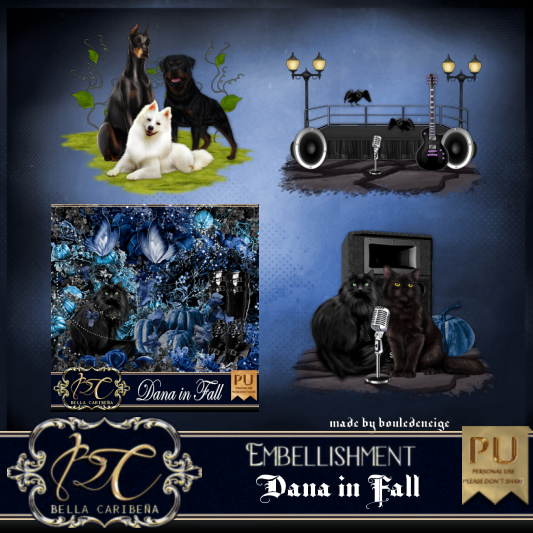
Dana in Fall
Suggest match for ©Verymany tube, Dana.  This kit contains 126 elements, and 14 papers. This kit if for personal use only.  Please don't share or RIP.


You can find this kit here:
Dreaming With Bella:
PFD :
Scrap and Tubes :


CT TAGS, CLUSTERS AND EMBELLISMENTS FOR BELLA CARIBENA
it’s Halloweennn...
Halloween theme kit.  This kit contains 2 masks, 6 wordarts, 119 elements, and 12 papers.  This kit is for personal use only.  Please don't share!

You can find this kit here:
Dreaming With Bella:
PFD :
Scrap and Tubes :


CT TAGS, CLUSTERS AND EMBELLISMENTS FOR BELLA CARIBENA
Amedehi.
Suggest match for ©Alehandra Vanhek tube, Amedehi.  This kit is indian/thanksgiving theme.  This kit contains 3 masks, 2 chibis, 197 elements, and 11 papers.  This kit is for personal use only.  Please don't share or RIP!


You can find this kit here:
Dreaming With Bella:
PFD :
Scrap and Tubes :


CT TAGS, CLUSTERS AND EMBELLISMENTS FOR BELLA CARIBENA
Dia De Los Muertos
Dia de los muertos theme.  This kit contains 73 elements, 2 masks,  6 papers.  This kit is for personal use only.  Please don't share or RIP.

You can find this kit here:
Dreaming With Bella:
Scrap and Tubes :


CT TAGS, CLUSTERS, TIMELINE AND EMBELLISHMENTS FOR HAPPY PUMPKIN STUDIO
with the beautiful kit «Drink Up Witches»

you can purchase it here :


CT TAGS FOR CHRISPASTEL
with the beautiful tube «Steampunk 16» 
Paint shop Pro compatible psd.
 Character separate from background.
1250x1500@300ppi. 
Multiples colors + closeup
Zip File
you can purchase it here :


CT TAGS FOR ALL DOLLED UP STORE
with the beautiful kit «The Red Queen» from Crazymoonas Dezinz
An inspirational kit to work with
Colors are Red, White, Gold ,Blue and Black
The tube is called Cathryn by Natalia NZ
Cathryn is soulful and regal.
There are 118 Elements, 10 Frames and 10 Papers
Not all elements are shown in preview

you can purchase the kit  here :


CT TAGS, CLUSTERS AND TIMELINE FOR CHILLAXIN SCRAPS
♦ Brown Reclushia Kit ♦

Kit Match for EleganceFly "Spider Witch '  and has lots of elements to create you design.  Kit comes with
93 Tubes
7 Frames
10 Papers
Personal Use & Tagger Size not for sharing.
PU Tube by ©Sheokate- Spider Witch is NOT included.

Kit can be bought at:

Chillaxin Scraps Store: 

Elegance Fly Store: 

Spider Witch Tube: 


CT TAGS,CLUSTERS AND TIMELINE FOR SECRET GARDEN STORE
with the beautiful kit «WITH THANKS » from ALICAT ART
With thanks is a beautiful kit. This kit is for Personal Use only please do not share or give as a freebie. Please read my terms of use supplied with the kit and ensure you credit the tube as stated in the updated TOU. Please note; If you use the kit without a PTU tube please add the copyright to your design. ie Scrapkit by AlicatArt 
You can purchase it here :
Secret Garden Designs


mardi 20 octobre 2020

TUTO PERO ALL STEAMED UP


TUTO PERO ALL STEAMED UP


 Ce tutoriel a été écrit par moi-même le 20 octobre 2020 
 Toute ressemblance avec un autre tutoriel ne serait que pure coïncidence 

 Ce tutoriel est fait à partir d’un kit FTU « All steamed up » de mizteeques digital designs que vous pouvez télécharger en intégralité ici : 


 Le tube personnage « steampunk 10 » est de l’artiste ©Verymany here : https://verymanytubes.com/search/?q=steampunk+10 

Matériel utilisé : 

 Ce tutoriel a été réalisé sous PSP 18 mais peut être fait sous toute autre version 
 Aucun filtre extérieur utilisé 

 C’est parti !!

 01_ouvrir une nouvelle image 800/800 noire 

 02_ouvrir, copier puis coller comme nouveau calque masque 01 
 Réglages netteté –netteté

 03_ ouvrir, copier puis coller comme nouveau calque masque 02 
 calques - dupliquer
 image - miroir 
 image - renverser
 calques - fusionner le calque de dessous
 réglages - netteté - davantage de netteté 
 opacité 80% 

 04_ ouvrir, copier puis coller comme nouveau calque Miz_AllSteamedUp_el 83 
 placer en bas à gauche 
 calques - dupliquer
 image - miroir
 calques - fusionner le calque de dessous 
 ombre portée : 2 - 2 - 40 - 20 noire
 réglages netteté - netteté

 05_ouvrir, copier puis coller comme nouveau calque Miz_AllSteamedUp_el 39 
 ombre portée : 2 - 2 - 40 - 20 noire
 réglages netteté - netteté

 06_ouvrir, copier puis coller comme nouveau calque Miz_AllSteamedUp_el 74 
 Image – redimensionner 120% 
 Ombre portée : 2 – 2 – 40 – 20 noire 
 Réglage netteté – netteté 
 calques - dupliquer 
 image - redimensionner 110% 
 réglages netteté - netteté 
 calques - fusionner le calque de dessous 
 renommer ce calque CADRE 

 07_ ouvrir, copier puis coller comme nouveau calque fond cadre 
 placer bien au centre du cadre puis agencer ce calque sous le calque cadre 
 réglages luminosité et contraste 40/40

 revenir calque haut de pile 

 08_ ouvrir, copier puis coller comme nouveau calque Miz_AllSteamedUp_el 11
 Image – redimensionner 30% 
 Ombre portée : 2 – 2 – 40 – 20 noire
 Réglage netteté – netteté 
 placer en haut sur la gauche du cadre - voir modèle 

 09_ ouvrir, copier puis coller comme nouveau calque votre calque personnage
 redimensionner si nécessaire 
 placer à la gauche du bureau comme sur le modele
 Ombre portée : 2 – 2 – 40 – 20 noire 
 Réglages netteté – netteté 
 calques - dupliquer
 mode - lumiere douce 
 opacité 80% 
 réglages netteté - davantage de netteté
 calques- fusionner le calque de dessous 
 renommer ce calque PERSONNAGE 

 10_ ouvrir, copier puis coller comme nouveau calque Miz_AllSteamedUp_el 2 
 Placer en bas à gauche comme sur le modele 
 Image –redimensionner 30%
 Ombre portée : 2 – 2 – 40 – 20 noire
 Réglages netteté – netteté

 11_ ouvrir, copier puis coller comme nouveau calque Miz_AllSteamedUp_el 16 
 image - redimensionner 30%
 Ombre portée : 2 – 2 – 40 – 20 noire
 Réglages netteté – netteté 
 placer en bas à gauche comme sur le modele

 12_ ouvrir, copier puis coller comme nouveau calque Miz_AllSteamedUp_el 5 
 image - redimensionner 40 % 
 Placer en bas coin droit comme sur le modèle
 Ombre portée : 2 – 2 – 40 – 20 noire
 Réglages netteté – netteté 

 13_ ouvrir, copier puis coller comme nouveau calque Miz_AllSteamedUp_el 13
 image - redimensionner 30 %
 Placer en bas au milieu comme sur le modèle
 Ombre portée : 2 – 2 – 40 – 20 noire
 Réglages netteté – netteté 

 14_ ouvrir, copier puis coller comme nouveau calque Miz_AllSteamedUp_el 9
 image - redimensionner 30%
 Placer en bas à droite comme sur le modèle 
 Ombre portée : 2 – 2 – 40 – 20 noire
 Réglages netteté – netteté 

 15_ ouvrir, copier puis coller comme nouveau calque Miz_AllSteamedUp_el 36
 image - redimensionner 45% 
 Placer en bas à droite comme sur le modèle 
 Ombre portée : 2 – 2 – 40 – 20 noire
 Réglages netteté – netteté 

 16_ ouvrir, copier puis coller comme nouveau calque Miz_AllSteamedUp_el 44 
 image - redimensionner 60%
 Placer à gauche comme sur le modèle
 Ombre portée : 2 – 2 – 40 – 20 noire
 Réglages netteté – netteté 
 calques - dupliquer 
 image - miroir 
 calques - fusionner le calque de dessous 
 puis agencer ce calque juste au dessus du calque cadre

 revenir calque haut de pile 

 17_ ouvrir, copier puis coller comme nouveau calque Miz_AllSteamedUp_el 37
 image - redimensionner 30%
 Placer en bas à gauche comme sur le modèle
 Ombre portée : 2 – 2 – 40 – 20 noire
 Réglages netteté – netteté

 18_ ouvrir, copier puis coller comme nouveau calque Miz_AllSteamedUp_el 57
 image - redimensionner 45%
 Placer en haut à droite du cadre comme sur le modèle
 Ombre portée : 2 – 2 – 40 – 20 noire
 Réglages netteté – netteté 
 puis agencer ce calque sous le calque de votre personnage 

 19_ ouvrir, copier puis coller comme nouveau calque Miz_AllSteamedUp_el 63
 image - redimensionner 40% 
 Placer en bas à droite sur le globe comme sur le modèle 
 Ombre portée : 2 – 2 – 40 – 20 noire
 Réglages netteté – netteté 

 20_ ouvrir, copier puis coller comme nouveau calque Miz_AllSteamedUp_el 23 
 image - redimensionner 30% 
 Ombre portée : 2 – 2 – 40 – 20 noire
 Réglages netteté – netteté
 placer en bas comme sur le modèle

 21_ ouvrir, copier puis coller comme nouveau calque Miz_AllSteamedUp_el 24 
 image - redimensionner 30%
 Placer en bas comme sur le modèle 
 Ombre portée : 2 – 2 – 40 – 20 noire 
 Réglages netteté – netteté 

 22_ouvrir, copier puis coller comme nouveau calque Miz_AllSteamedUp_el 65
 image - redimensionner 30% 
 placer sur la droite comme sur le modèle 
 Ombre portée : 2 – 2 – 40 – 20 noire
 Réglages netteté – netteté
 calques - dupliquer 
 placer comme sur le modèle 
 calques - dupliquer 
 image - renverser 
 placer comme sur le modèle 

 23_ vous positionner sur le calque de votre personnage avec l’outil gomme, effacer le bas de votre personnage dépassant sous les divers éléments. 

 24_ ouvrir, copier puis coller comme nouveau calque Miz_AllSteamedUp_el 79
 placer au bas de votre personnage comme sur le modèle
 Réglages netteté – netteté 

 25_ ouvrir, copier puis coller comme nouveau calque Miz_AllSteamedUp_el 81
 image - redimensionner 60% 
 Placer sur la droite de votre personnage comme sur le modèle
 Réglages netteté – netteté 
 Calques – dupliquer 

 revenir calque haut de pile

 26_ouvrir, copier puis coller comme nouveau calque «wordart»
 placer comme sur le modèle ou à votre convenance suivant le tube personnage choisi 

 27_Verifier que tout est bien en place 
 Apposer votre signature et copyright si nécessaire 
Supprimer le calque fond noir (dernier de la liste) 
 Calques – fusionner calques visibles 
 Enregistrer en PNG 
 Et voilà c’est fini !!! 

 Un grand merci de l’avoir fait
 N’hésitez pas à m’envoyer vos versions que j’afficherais avec plaisir à la suite de ce tuto et laissez-moi une petite trace de votre passage sur mon blog dans mon livre d’or, d’avance merci. Bouledeneige7457@hotmail.com

Merci GENEVIEVE


lundi 19 octobre 2020

TUTO PERSO THE SORCERER'S APPRENCTICE

TUTO PERSO THE SORCERER'S APPRENCTICE


 Ce tutoriel a été écrit par moi-même le 19 octobre 2020 
Toute ressemblance avec un autre tutoriel ne serait que pure coïncidence 

 Ce tutoriel est fait à partir d’un kit FTU « the Sorcerer's Apprenctice! » de Digicats que vous pouvez télécharger en intégralité ici :  

Mon image 

 Le tube personnage « Witch_Laurie » est de l’artiste ©Misticheskaya chez PFD. https://picsfordesign.com/en/catalogue/id_161773_witch_laurie.pix 


 Ce tutoriel a été réalisé sous PSP 18 mais peut être fait sous toute autre version 
 Aucun filtre extérieur utilisé 

 C’est parti !! 

 01_ouvrir une nouvelle image 900/700 noire 

 02_ouvrir, copier puis coller comme nouveau calque masque 01 
 Opacité 70 
 Réglages netteté –netteté 

 03_ ouvrir, copier puis coller comme nouveau calque masque 02 
 Effet de bords – accentuer 

 04_ ouvrir, copier puis coller comme nouveau calque glitters 
Réglages netteté – davantage de netteté 

 05_ouvrir, copier puis coller comme nouveau calque DCD_ScAp_Bookcase 
 image - redimensionner 30% 
 Placer comme sur le modèle 
 ombre portée : 2 - 2 - 40 - 20 noire 
 réglages netteté - netteté 

 06_ouvrir, copier puis coller comme nouveau calque DCD_ScAp_Desk 
Image – redimensionner 25%
 Ombre portée : 2 – 2 – 40 – 20 noire
 Réglage netteté – netteté 
 placer en bas à droite comme sur le modèle 

 07_ ouvrir, copier puis coller comme nouveau calque DCD_ScAp_Books01 
 Image – redimensionner 10% 
 Ombre portée : 2 – 2 – 40 – 20 noire 
 Réglage netteté – netteté 
 placer en bas à droite comme sur le modèle 

 08_ ouvrir, copier puis coller comme nouveau calque DCD_ScAp_AstroGlobe 
 Image – redimensionner 10% 
 Ombre portée : 2 – 2 – 40 – 20 noire 
 Réglage netteté – netteté 
 placer en bas à droite comme sur le modèle 

 09_ ouvrir, copier puis coller comme nouveau calque DCD_ScAp_Bucket 
 image - redimensionner 15 % 
 placer à la gauche du bureau comme sur le modele 
 Ombre portée : 2 – 2 – 40 – 20 noire 
 Réglages netteté – netteté 

 10_ ouvrir, copier puis coller comme nouveau calque DCD_ScAp_Broom 
 Placer en bas à droite contre le seau comme sur le modele 
 Image –redimensionner 25% 
 Ombre portée : 2 – 2 – 40 – 20 noire 
 Réglages netteté – netteté 

 11_ ouvrir, copier puis coller comme nouveau calque DCD_ScAp_OrangeyKitten i
mage - redimensionner 7 % 
 Ombre portée : 2 – 2 – 40 – 20 noire
 Réglages netteté – netteté 
 placer comme sur le modele 

 12_ ouvrir, copier puis coller comme nouveau calque DCD_ScAp_SkullCandle 
 image - redimensionner 20 % 
 Placer en bas coin gauche comme sur le modèle 
 Ombre portée : 2 – 2 – 40 – 20 noire 
 Réglages netteté – netteté 

 13_ ouvrir, copier puis coller comme nouveau calque DCD_ScAp_JackOLantern 
 image - redimensionner 12 % 
 Placer en bas à gauche comme sur le modèle
 Ombre portée : 2 – 2 – 40 – 20 noire 
 Réglages netteté – netteté 

 14_ ouvrir, copier puis coller comme nouveau calque DCD_ScAp_SkullPile 
 image - redimensionner 15% 
 Placer en bas à gauche comme sur le modèle 
 Ombre portée : 2 – 2 – 40 – 20 noire 
 Réglages netteté – netteté 

 15_ ouvrir, copier puis coller comme nouveau calque DCD_ScAp_Stool  
image - redimensionner 13 % 
 Placer en bas à droite devant le bureau comme sur le modèle  
Ombre portée : 2 – 2 – 40 – 20 noire 
 Réglages netteté – netteté 

 16_ ouvrir, copier puis coller comme nouveau calque DCD_ScAp_Hourglass 
 image - redimensionner 5 % 
 Placer comme sur le modèle 
 Ombre portée : 2 – 2 – 40 – 20 noire 
 Réglages netteté – netteté 

 17_ ouvrir, copier puis coller comme nouveau calque DCD_ScAp_Lantern 
 image - redimensionner 5% 
 Placer comme sur le modèle 
 Ombre portée : 2 – 2 – 40 – 20 noire 
 Réglages netteté – netteté 

 18_ ouvrir, copier puis coller comme nouveau calque DCD_ScAp_Potion01 
 image - redimensionner 10%
 Placer en bas comme sur le modèle 
 Ombre portée : 2 – 2 – 40 – 20 noire 
 Réglages netteté – netteté 

 19_ ouvrir, copier puis coller comme nouveau calque DCD_ScAp_Telescope 
 image - redimensionner 12% 
 Placer en bas comme sur le modèle 
 Ombre portée : 2 – 2 – 40 – 20 noire 
 Réglages netteté – netteté 

 20_ ouvrir, copier puis coller comme nouveau calque sol 
 image - redimensionner 120% 
 Ombre portée : 2 – 2 – 40 – 20 noire 
 Réglages netteté – netteté 
 placer tout en bas comme sur le modèle puis agencer ce calque juste AU DESSUS du calque «masque 02« 

 revenir calque haut de pile 

 21_ ouvrir, copier puis coller comme nouveau calque ballons 
 image - redimensionner 50% 
 Placer en haut à gauche comme sur le modèle 
 Ombre portée : 2 – 2 – 40 – 20 noire
 Réglages netteté – netteté 
 calques - dupliquer
 image - miroir 

 22_ouvrir, copier puis coller comme nouveau calque fantome 01
 image - redimensionner 30%
 placer sur la droite
 Ombre portée : 2 – 2 – 40 – 20 noire
 Réglages netteté – netteté 
 23_ ouvrir, copier puis coller comme nouveau calque chien
 image - redimensionner 45% 
 placer comme sur le modèle 
 Ombre portée : 2 – 2 – 40 – 20 noire 
 Réglages netteté – netteté 
 puis agencer ce calque juste AU DESSUS du calque du balai 

 revenir calque haut de pile

 24_ ouvrir, copier puis coller comme nouveau calque chouette 
 image - redimensionner 25% 
 placer sur le bureau comme sur le modèle 
 Ombre portée : 2 – 2 – 40 – 20 noire
 Réglages netteté – netteté 

 25_ ouvrir, copier puis coller votre tube personnage
 redimensionner si nécessaire 
 Placer comme sur le modèle 
 Ombre portée : 2 – 2 – 50 – 5 noire 
 Réglages netteté – netteté 
 Calques – dupliquer
 agencer ce calque AU DESSOUS du calque chien
 Revenir sur le tube original et avec l’outil gomme effacer le bas du personnage passant sur les éléments du bas (voir modèle) 

 26_ouvrir, copier puis coller comme nouveau calque «wordart»
 placer sur le bureau comme sur le modèle

 27_ ouvrir, copier puis coller comme nouveau calque fantome 02 
 image - redimensionner 30% 
 placer sur la gauche 
 Ombre portée : 2 – 2 – 40 – 20 noire 
 Réglages netteté – netteté

 28_Verifier que tout est bien en place 
 Apposer votre signature et copyright si nécessaire 
Supprimer le calque fond noir (dernier de la liste) 
 Calques – fusionner calques visibles 
 Enregistrer en PNG 

 Et voilà c’est fini !!! 

 Un grand merci de l’avoir fait 
 N’hésitez pas à m’envoyer vos versions que j’afficherais avec plaisir à la suite de ce tuto et laissez-moi une petite trace de votre passage sur mon blog dans mon livre d’or, d’avance merci. Bouledeneige7457@hotmail.com

Merci GENEVIEVE


Merci MONIKA


TAGS AND SCRAPKITS PTU 490

 TAGS AND SCRAPKITS PTU 490


 CT TAGS FOR LTB CREATIONS
with the beautiful tube «Cupcake 01» @ishika

A set of 10 Full Size Art Tubes
300 DPI - CU/PU - PNG format
Copywright belongs to Ishika
System Requires: Any program to open png files
Suitable for any pu scrapkit/ work
Terms of Use can be found in the zipfile
CU4CU is not allowed

You can purchase it here :
Berry: 
DSD:
DscrD:
DSS:
TPIAP:
ATG: 
PFD: 


~@~ CT tags for Erica Wilma Sensibility ~@~
With the adorably cute Poser «EW V4 Mallory 01«
CU/PU 2500 pixels 300 dpi 6 Tubes 3d rendered 
They are stunning and beautufil and can easily be used in many different varieties of kits and clusters. 

You can purchase them here :
Store Links:


CT TAGS  FOR SECRET GARDEN STORE
with the beautiful kit «Wicked Intentions » by Crazy Cat Creations
A wicked tagger size kit containing 71 elements, 9 frames and 8 papers (3 backgrounds).
©Elegance_Rosewood tube included.
Personal use only.

You can purchase it here :
Secret Garden Designs


CT TAGS FOR ALL THAT GLITTERZ STORE
with the beautiful kit «Shades of Blue» from Carmin Chaos
Many Shades of Blue- 105 Elements, 15 papers, 15 frames and 1 Tube
You can purchase it here :


CT TAGS, CLUSTERS AND EMBELLISHMENTS FOR MOON VIXEN DESIGNS
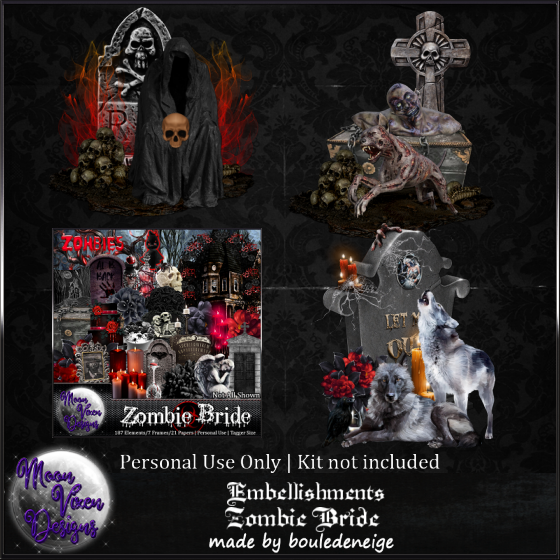
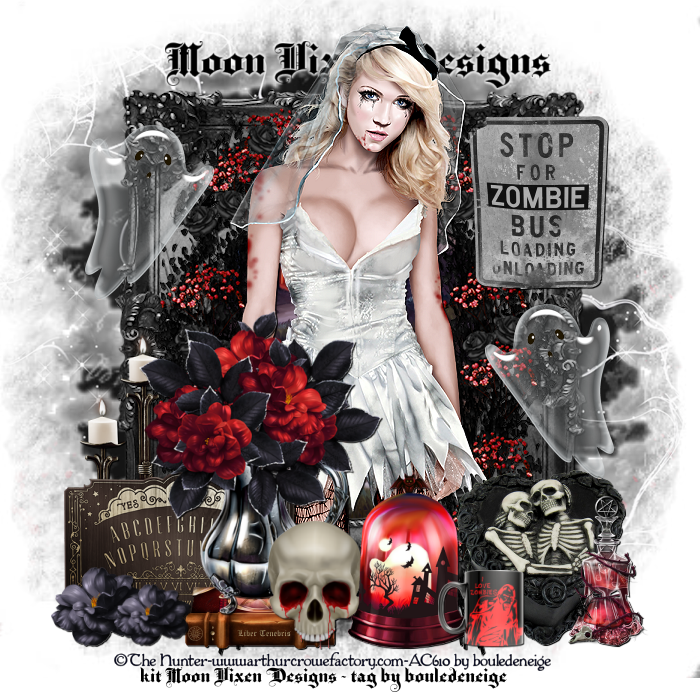
🧟‍♀️Zombie Bride🧟‍♀️
Zombie Bride is a spooky, scary, zombie bride kit! There are also some Halloween elements included in the kit giving a total of 187 elements, 7 frames, and 21 papers. This kit was made to match the tube "Zombie Novia" tube by The Hunter. The tube is not included with the kit but can be purchase at Arthur Crowe's Factory here: 

You can find this kit for purchase at the below sites:
All Dolled Up
All That Glitterz
Daelmans Designs
Designs N Company
Picsfordesign


CT TAGS AND CLUSTERS FOR SAVAGE DEZINES
**NEW**
>>Lavender Scrap Kit<<
102 Elements | 6 Frames | 15 Papers
Tagger Size - Personal Use - Not All Shown !
©Elegance_SheoKate tube included with kit
~*~*~*~*~*~


CT TAGS FOR ALL DOLLED UP STORE
with the beautiful kit «Xena» from All Dolled Up
Vampires will rock your sox off with this kit! With 145 elements and 20 papers this kit is a match for Vinina's tube, Xena. Not all elements are shown in preview. For Personal Use Only! 

You can find the tube here: https://www.vininatubes.com/all-tubes/xena
you can purchase the kit  here :


CT TAGS AND CLUSTERS FOR SECRET GARDEN STORE
with the beautiful kit «HALLOWEEN NIGHT » from Lynx the Minx
This Tagger Size Kit has
130 Elements, 5 Frames, and 25 Papers
Elements, Frames and Tube png files. 
Papers jpg files. DPI 300 
"Please read my TOU"

You can purchase it here :
Secret Garden Designs


CT TAGS FOR ALL DOLLED UP STORE
with the beautiful kit «Melancholy Angel» from Michal’s Designs
This kit is packed with purples, blacks, and silver colors.
Kit has 150 Elements, 20 Frames and 30 papers
©MegaDreams tube included

you can purchase the kit  here :


CT TAGS FOR KIT PROMO TEAM
with the beautiful tube «Evee"©Jose Cano
A large 300 dpi tube with layers for your graphic program.
you can purchase it here :


CT TAGS FOR KIT PROMO TEAM
with the beautiful tube «Endora"©Jose Cano
A large 300 dpi tube with layers for your graphic program.
you can purchase it here :